 NRDesk
Несколько мониторов
Выбирайте экран удалённого ПК прямо в сеансе. Звук продолжает передаваться при переключении.
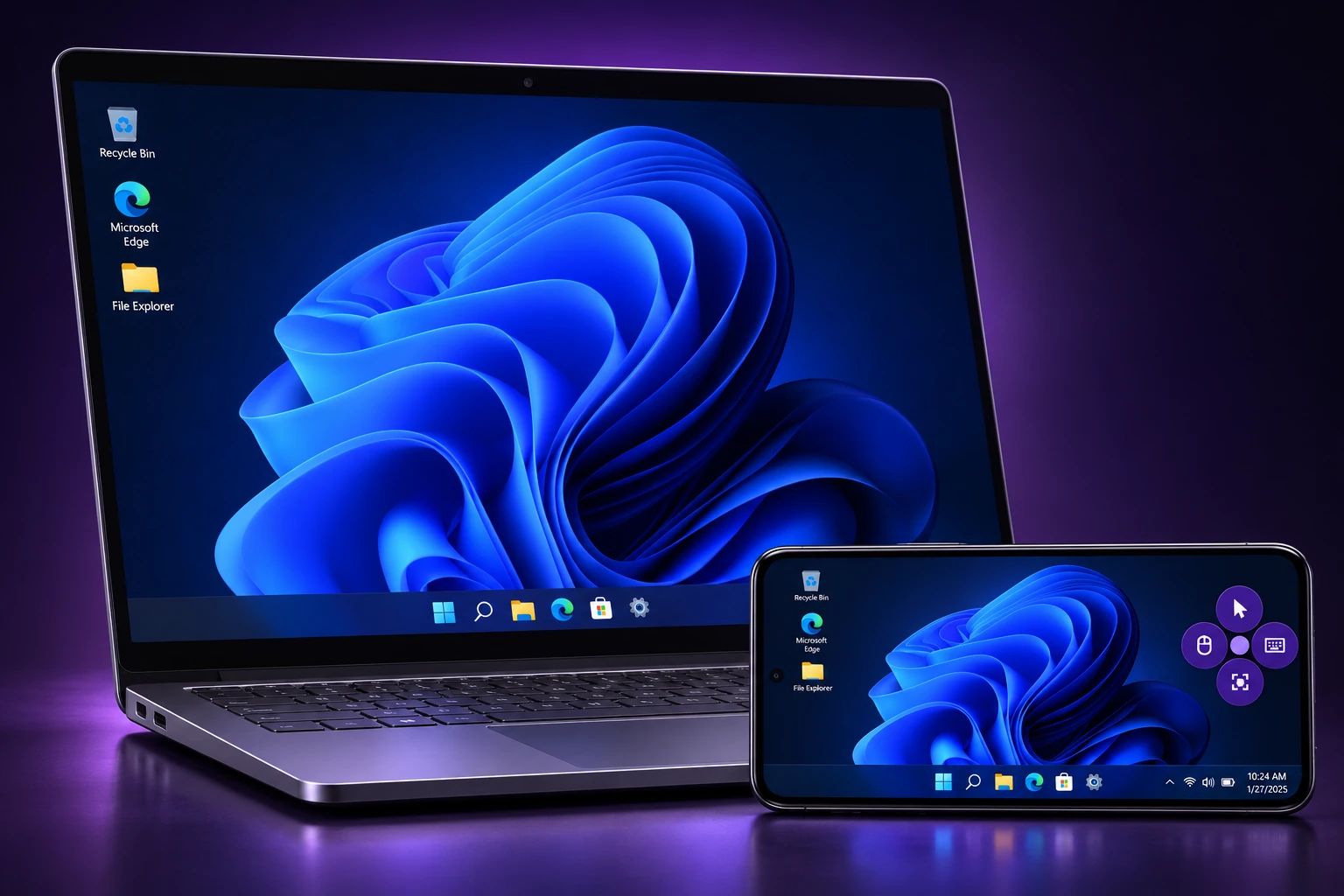
Управляйте Windows с телефона или другого ПК. Подключайтесь к своим рабочим столам через NeuraRobot.
Выбирайте экран удалённого ПК прямо в сеансе. Звук продолжает передаваться при переключении.
Тачпад, прямое касание, жест масштабирования и клавиатура доступны в плавающем меню Android.
Отправляйте выбранные файлы, уточняйте доступность компьютера и переписывайтесь во время подключения.
Подключение работает через сервер NeuraRobot. Компьютер и телефон могут находиться в разных сетях.
Подключение по ID и коду работает без аккаунта. NeuraRobot Home позволяет синхронизировать список сохранённых устройств.
В настройках принимающего ПК можно включить доступ по отдельному паролю. Для подключения NRDesk должен быть запущен, а Windows разблокирована.
Откройте «Настройки → Обновления» в NRDesk.